

Présentation
Avant de démarrer une campagne, vérifiez le brouillon créé par l’agent et testez l’e-mail. L’approbation d’une campagne ne commence pas son envoi aux clients. Vous devez donc la démarrer séparément après l’avoir approuvée. Cette page explique comment tester un e-mail, approuver et démarrer une campagne, analyser les résultats, puis effectuer des modifications dans cet ordre.Vérifier et démarrer une campagne
Vérifiez et démarrez une campagne en suivant les quatre étapes ci-dessous. Une fois le processus terminé, les clients qui remplissent la condition d’entrée passent à la première étape et l’agent commence à envoyer des e-mails ou des notifications.1. Vérifier toutes les étapes de la campagne
Avant d’envoyer des messages à de vrais clients, corrigez les paramètres manquants ou incorrects. Vérifiez les sept éléments suivants avant de démarrer.- L’objectif de la campagne est clair.
- La liste ou le segment correct est sélectionné.
- Le déclencheur correspond à la condition souhaitée.
- Le contenu des e-mails et des notifications est complet.
- Les délais d’attente et les conditions des branches sont corrects.
- Chaque parcours atteint un point de terminaison.
- L’expéditeur et le suivi des événements dont vous avez besoin sont disponibles.
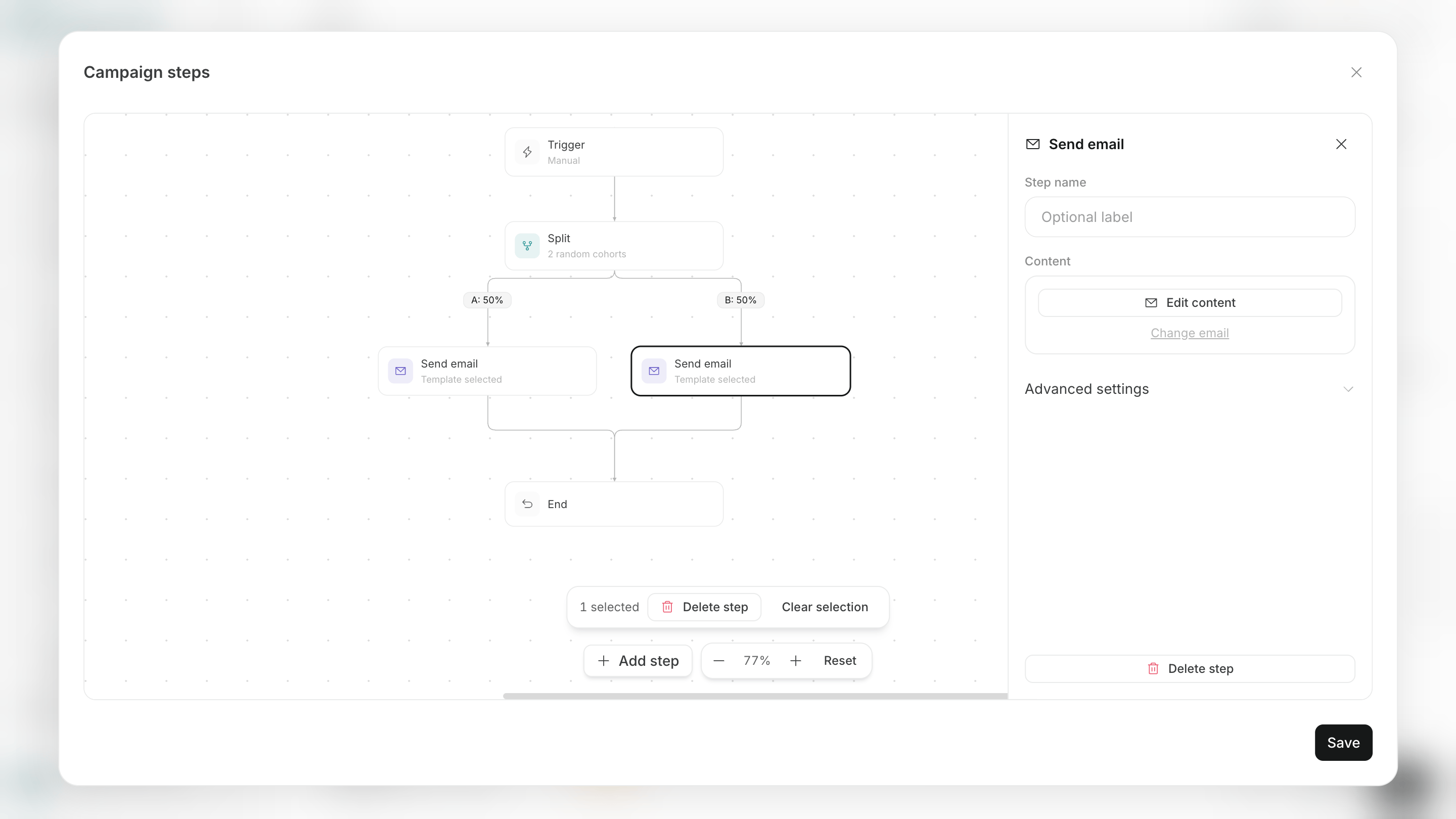
2. Envoyer un e-mail avec Test run
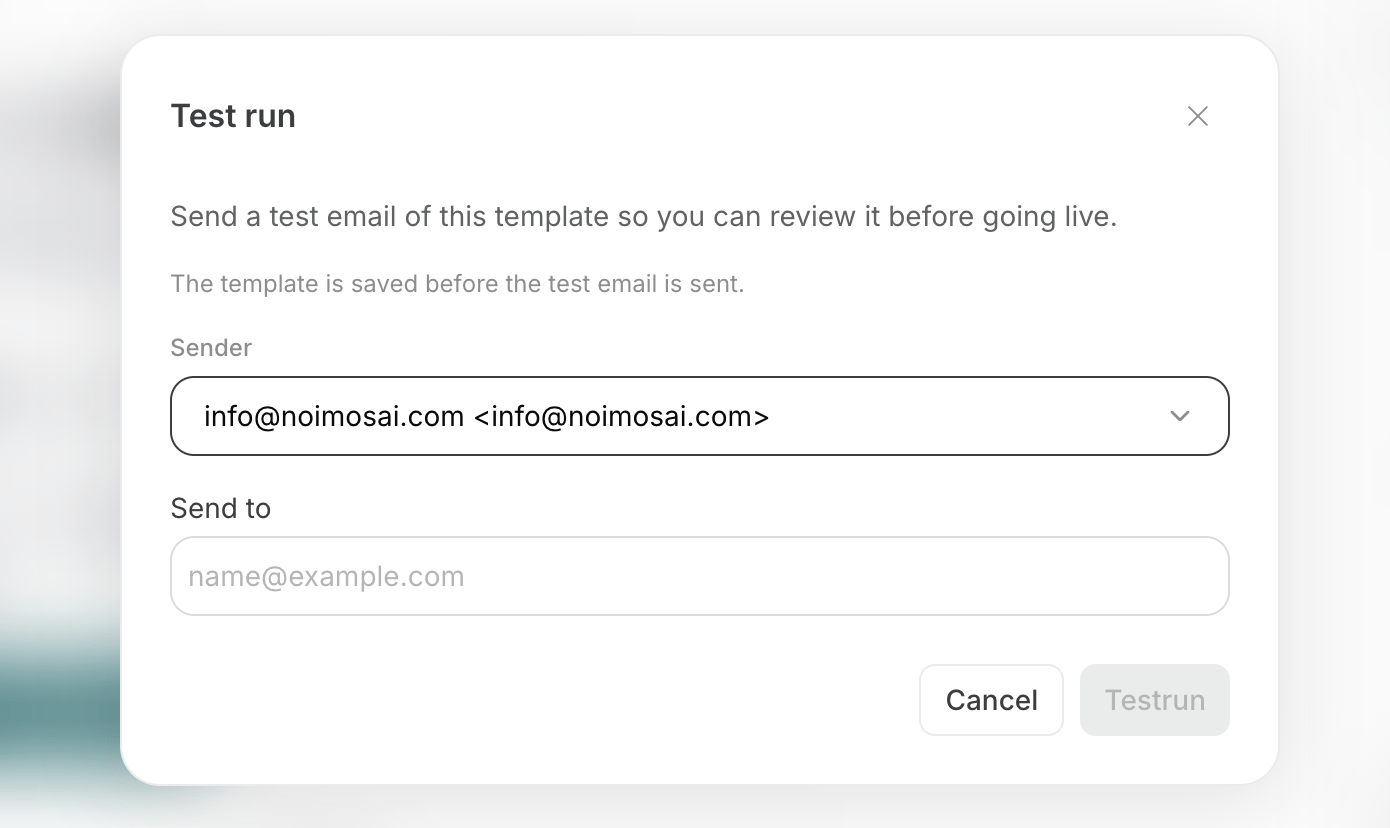
Pour une campagne qui inclut un e-mail, utilisezTest run pour envoyer un e-mail sélectionné à une adresse spécifiée.
Test run envoie uniquement une étape d’e-mail sélectionnée. Il n’exécute pas l’intégralité de la campagne, notamment les délais d’attente, les branches, les actions ou les objectifs.
Effectuez un test en suivant les six étapes ci-dessous. Une fois le processus terminé, vous pouvez vérifier l’affichage de l’e-mail et ses liens dans une véritable boîte de réception.
- Ouvrez le canevas de la campagne ou les
Settingsde la campagne. - Sélectionnez
Test run. - Choisissez l’étape d’e-mail à tester.
- Saisissez le destinataire de l’e-mail de test.
- Exécutez
Test run. - Dans l’e-mail reçu, vérifiez l’objet, le corps, le contenu inséré, les images, les liens et les problèmes de mise en page.
3. Approuver la campagne
Pour un brouillon de campagne créé dans le chat, sélectionnezApprove dans le canevas de la campagne pour l’enregistrer.
Vous ne pouvez pas approuver une campagne si aucun déclencheur n’est sélectionné, si le paramètre d’une étape obligatoire est manquant ou si un parcours ne possède pas de point de terminaison. Corrigez les zones mises en évidence dans le canevas, puis approuvez à nouveau la campagne.
4. Démarrer la campagne
Après avoir approuvé une campagne, démarrez-la depuis l’écranAgents.
Démarrez une campagne en suivant les cinq étapes ci-dessous. Son démarrage peut lancer l’inscription des clients et l’envoi des messages.
- Ouvrez la campagne depuis
Campaignssur l’écranAgents. - Dans
ActivityetSettings, vérifiez l’objectif, l’audience, l’expéditeur et les étapes de la campagne. - Activez le bouton bascule en haut de l’écran.
- Dans la boîte de dialogue, vérifiez la campagne à démarrer et son utilisation estimée des crédits.
- Confirmez que vous souhaitez la démarrer.
Analyser les résultats et demander des améliorations
Après le démarrage d’une campagne, sonActivity affiche la progression des clients et les principaux résultats. Pour obtenir des résultats détaillés, demandez à l’agent de les résumer dans les Tasks de la campagne.
Pour une campagne créée avec Engagement client, suivez les quatre indicateurs suivants.
- Nombre de clients inscrits à la campagne
- Nombre de clients ayant reçu un message
- Taux d’ouverture des e-mails
- Nombre de clients ayant atteint l’objectif
—. Utilisez un domaine d’envoi vérifié pour mesurer les résultats de livraison dans NoimosAI.