

Vue d’ensemble
Les agents utilisent les données client pour décider qui reçoit quel message et à quel moment. Cette page explique les différences entre les clients, les segments et les événements, ainsi que la façon de les préparer pour les Campagnes. Les trois onglets suivants de la pageCustomer list affichent les principales données client.
Importer des données client
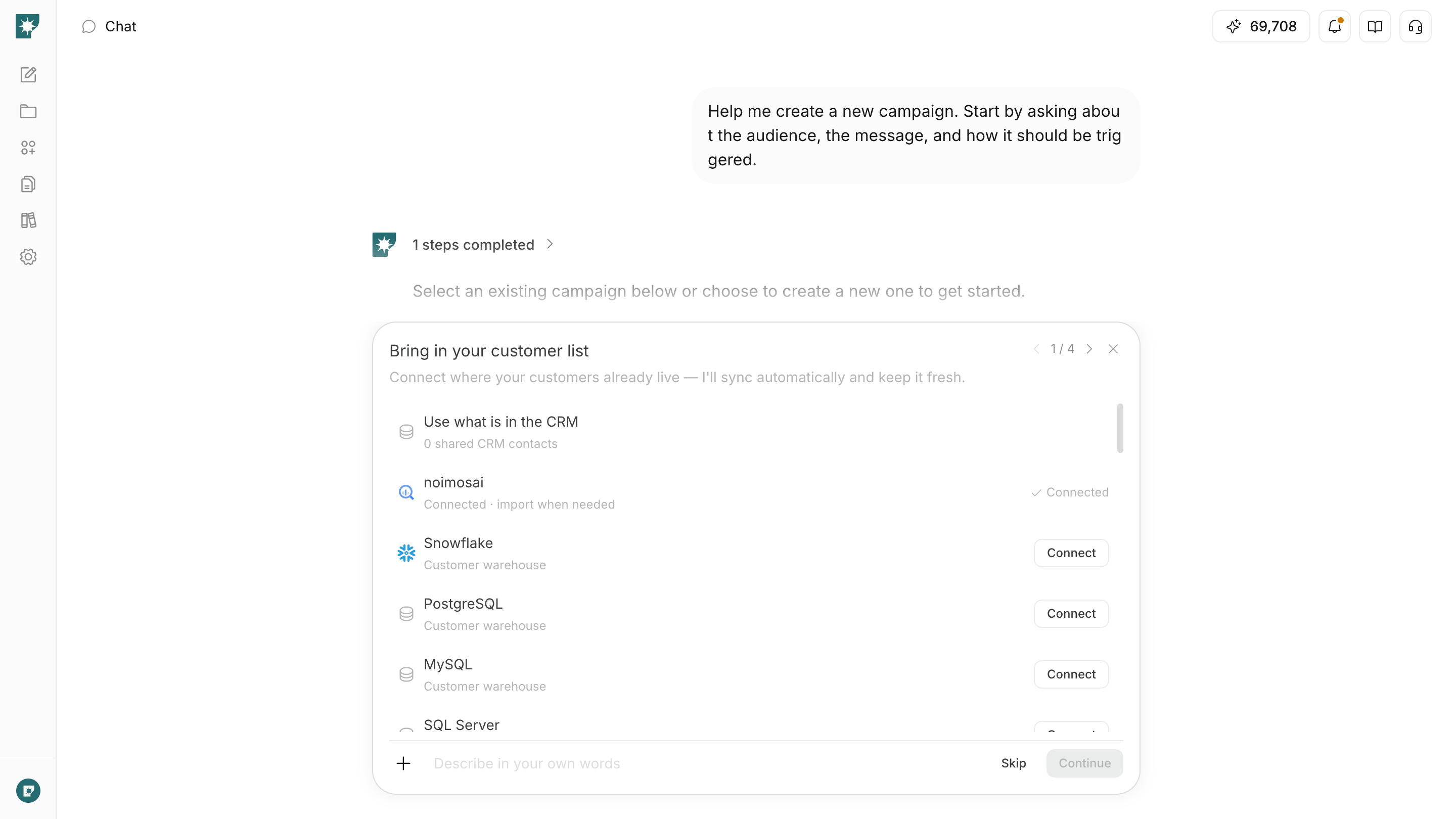
Si les clients qui doivent recevoir des messages ne sont pas encore enregistrés, importez-les depuis l’emplacement où leurs données sont stockées. Vous pouvez ajouter des données client des façons suivantes.- Utiliser les données client déjà présentes dans l’espace de travail.
- Importer un fichier CSV ou Excel.
- Synchroniser les données depuis un service de gestion des clients connecté.
- Importer les données depuis un entrepôt de données, une base de données ou une API connecté.
Add customer dans Customers sur la page Customer list, puis choisissez l’emplacement où les données client sont stockées.
- Vous pouvez importer jusqu’à 10 000 lignes de données client à la fois.
- Si un fichier Excel contient plusieurs feuilles, seule la première feuille est importée.
Regrouper dans un segment les clients qui remplissent certaines conditions
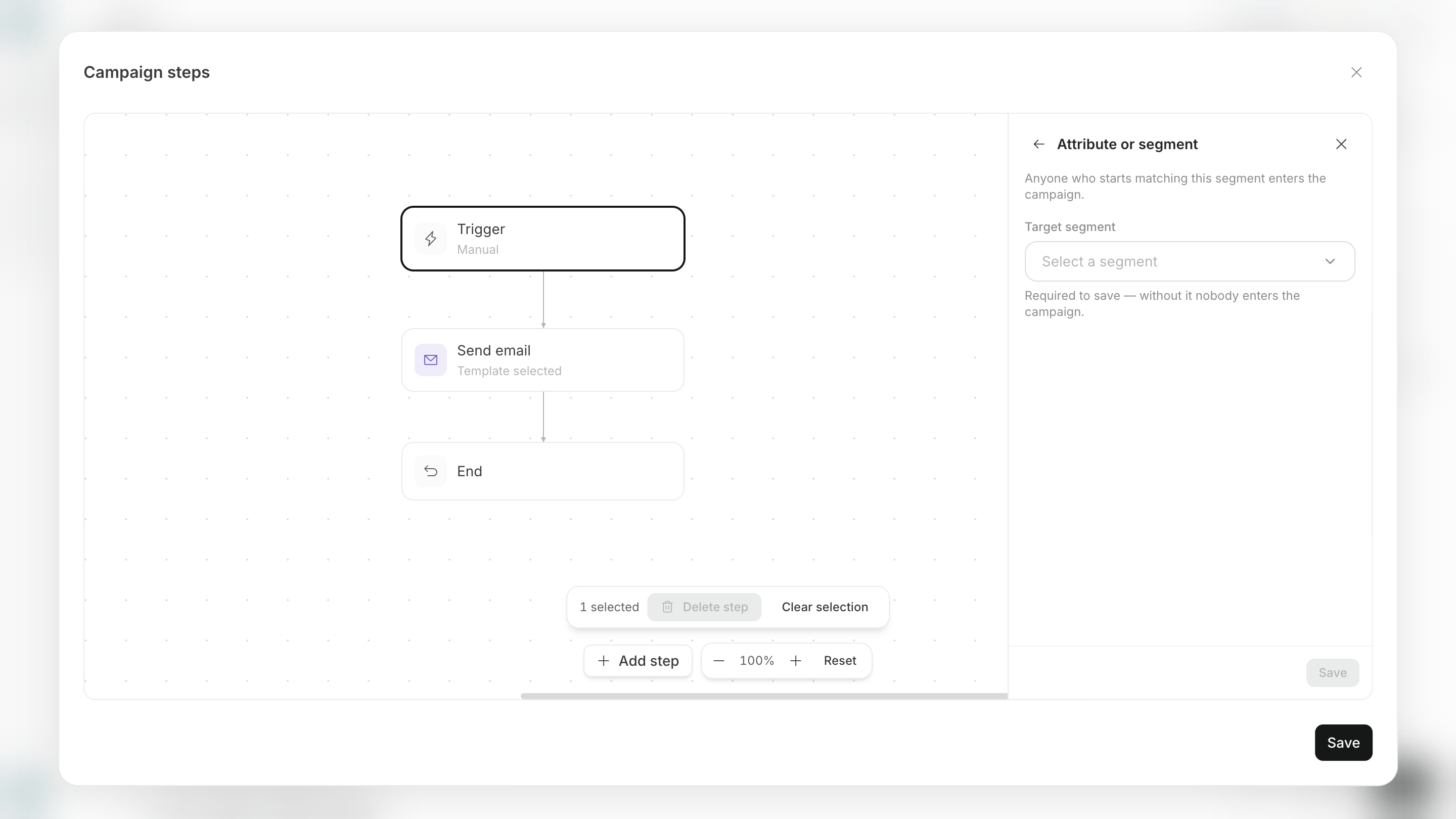
Créez un segment lorsque vous souhaitez envoyer un message uniquement aux clients qui remplissent certaines conditions. Par exemple, un segment peut inclure les conditions suivantes.- Clients ayant créé leur compte au cours des 7 derniers jours
- Clients ayant acheté un produit spécifique
- Clients n’ayant pas utilisé le service depuis un certain temps
- Clients situés dans une région spécifique ou ayant souscrit à une offre spécifique
Segments & Events du canevas de la campagne, sélectionnez un segment existant et cliquez sur Use pour le définir comme audience de la campagne. Si vous créez un nouveau segment, celui-ci devient l’audience de la campagne.
Enregistrer les actions des clients avec des événements
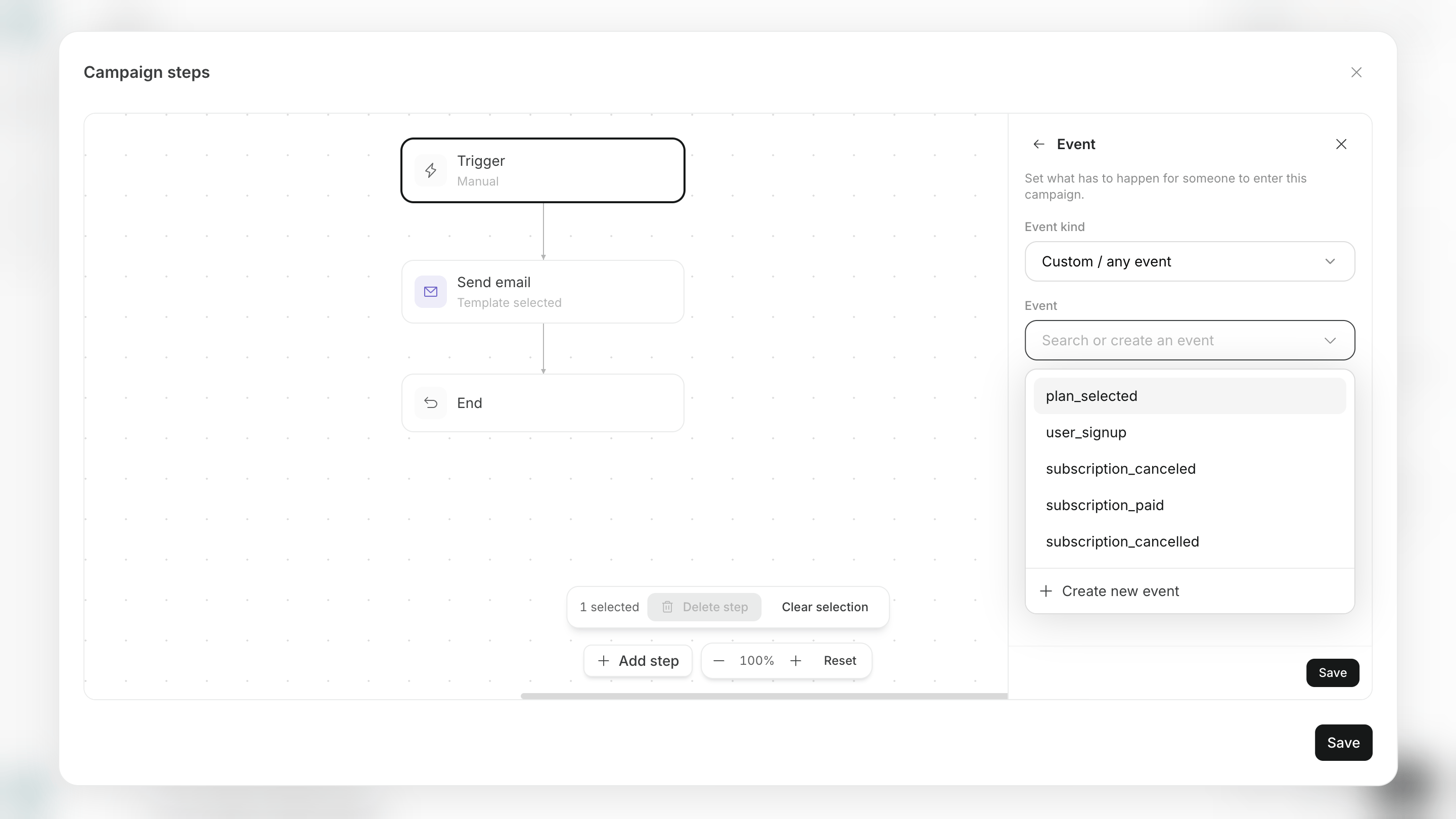
Créez un événement lorsque vous souhaitez utiliser les actions des clients, telles que les inscriptions ou les achats, comme condition d’entrée ou objectif d’une campagne. Vous pouvez configurer les informations suivantes pour un événement.- Nom de l’événement
- Description du moment où l’événement se produit
- Informations supplémentaires enregistrées avec l’action, telles que le nom du produit, le montant ou l’offre
Properties. Une propriété peut être du texte, un nombre, une valeur booléenne ou une date. Vous pouvez configurer jusqu’à 50 propriétés pour un événement.
Créez un événement de l’une des façons suivantes.
- Le créer dans le chat : décrivez l’action que vous souhaitez enregistrer, puis vérifiez et approuvez le nom de l’événement et les propriétés créées par l’agent.
- Le créer depuis l’écran : saisissez le nom, la description et les propriétés de l’événement une par une, puis enregistrez.
Consulter les événements reçus
Lorsqu’un événement que vous avez créé parvient à NoimosAI depuis votre site web ou votre application, il est enregistré comme une action client. La liste des événements affiche les informations suivantes.- Nom et description de l’événement
- Informations supplémentaires enregistrées avec l’action
- Nombre de clients ayant effectué l’événement
- Heure de réception la plus récente
- Endroit où l’événement est utilisé dans les Campagnes
- Code permettant d’envoyer l’événement depuis votre site web ou votre application
Not received yet. Avant d’utiliser un événement comme déclencheur ou objectif, envoyez un événement de test depuis votre site ou votre application publiés, puis mettez à jour son heure de réception la plus récente.
Pour associer un événement à un client spécifique, envoyez depuis votre site web ou votre application les informations qui identifient le client avant d’envoyer l’événement. Si vous envoyez uniquement un événement, NoimosAI peut ne pas savoir à quel client l’action correspond et peut ne pas être en mesure d’ajouter ce client à la campagne.
Définir le périmètre d’utilisation des données client
Limitez les données client importées à ce qui est nécessaire pour l’objectif de la campagne. Avant d’importer des données client, vérifiez les quatre points suivants.- Vous disposez du consentement et du motif autorisé nécessaires pour contacter le client.
- Les clients qui se sont désabonnés peuvent être exclus.
- Les données client de test et de production ne sont pas mélangées.
- Vous importez les données dans l’espace de travail approprié pour la marque, le produit ou le service.