

概要
このページでは、メールや通知を届ける送信元と、登録や購入などの行動をNoimosAIへ記録するイベントトラッキングを設定します。利用できるチャンネルは、接続している送信サービスや、Webサイト・アプリ側の設定によって異なります。 チャンネルごとに行う主な準備は、次のとおりです。
プッシュ通知を利用するには、通知の送信元を識別する
VAPIDキーを用意します。対象のWebサイトには、ブラウザがバックグラウンドで通知を受け取るためのService Workerを設定します。
Gmailまたは送信ドメインをメールの送信元にする
メールを送る場合は、Gmailアカウントを接続するか、自社が管理するドメインから送信できるように設定します。 メールの送信元を用意する主な方法は、次の2つです。- Gmailを接続する: 接続したGmailアカウントをキャンペーンの送信元として選びます。
- 送信ドメインを登録する: 自社ドメインに認証用のDNSレコード(ドメインの所有者やメールの送信元を識別する情報)を追加し、送信元アドレスを作成します。
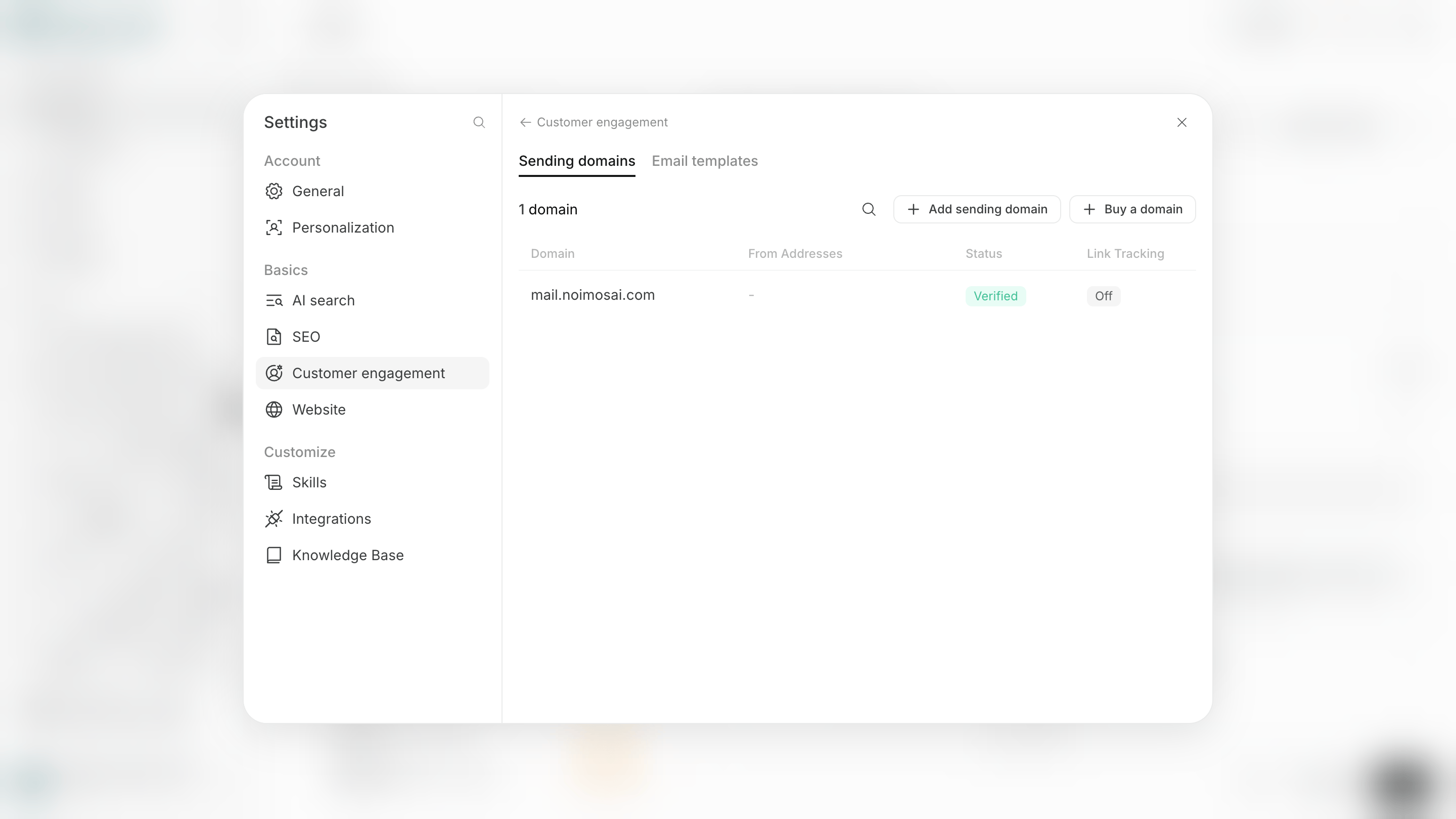
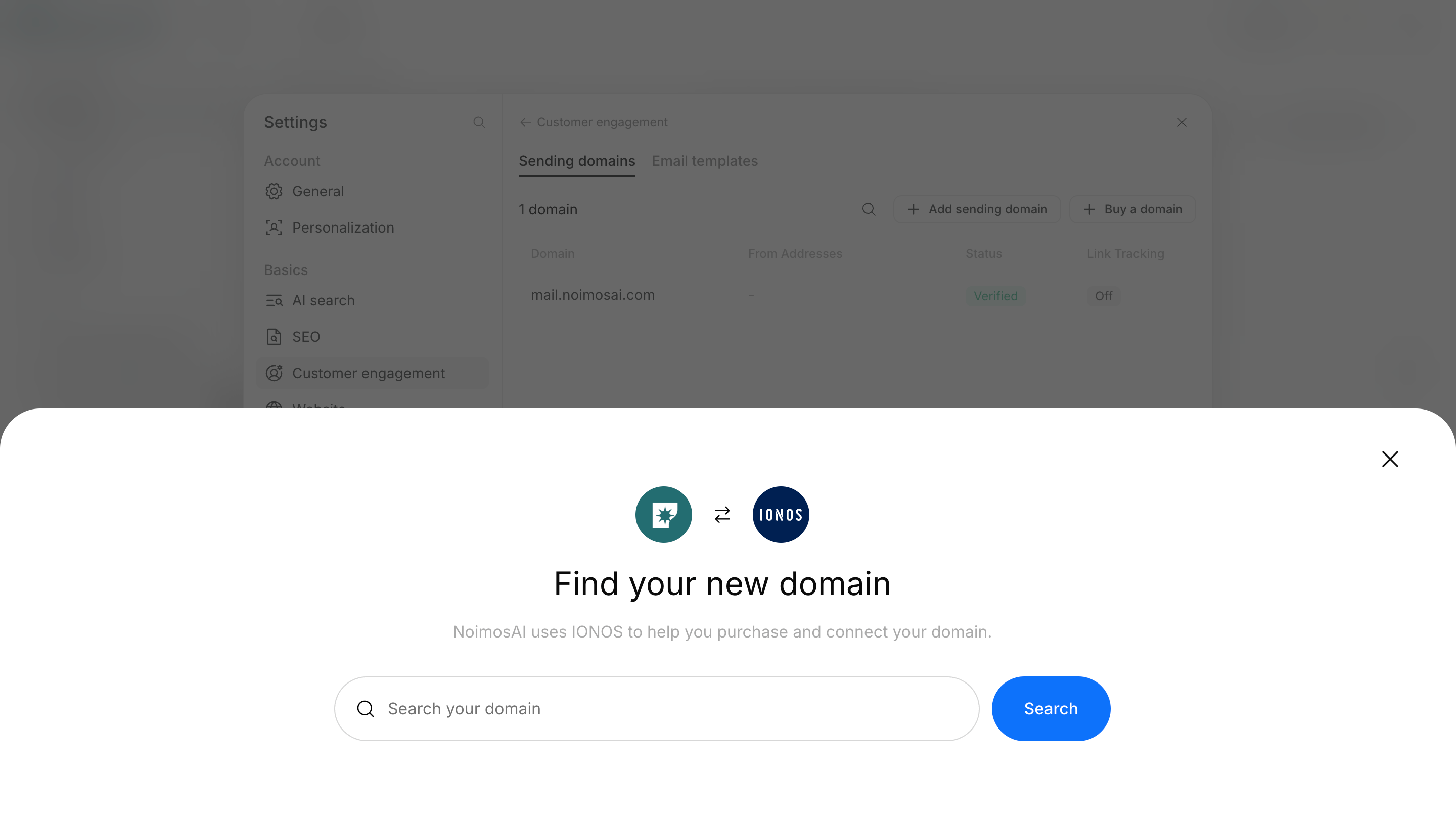
確認済みになったドメインからメールを送信できます。
- ワークスペース設定で
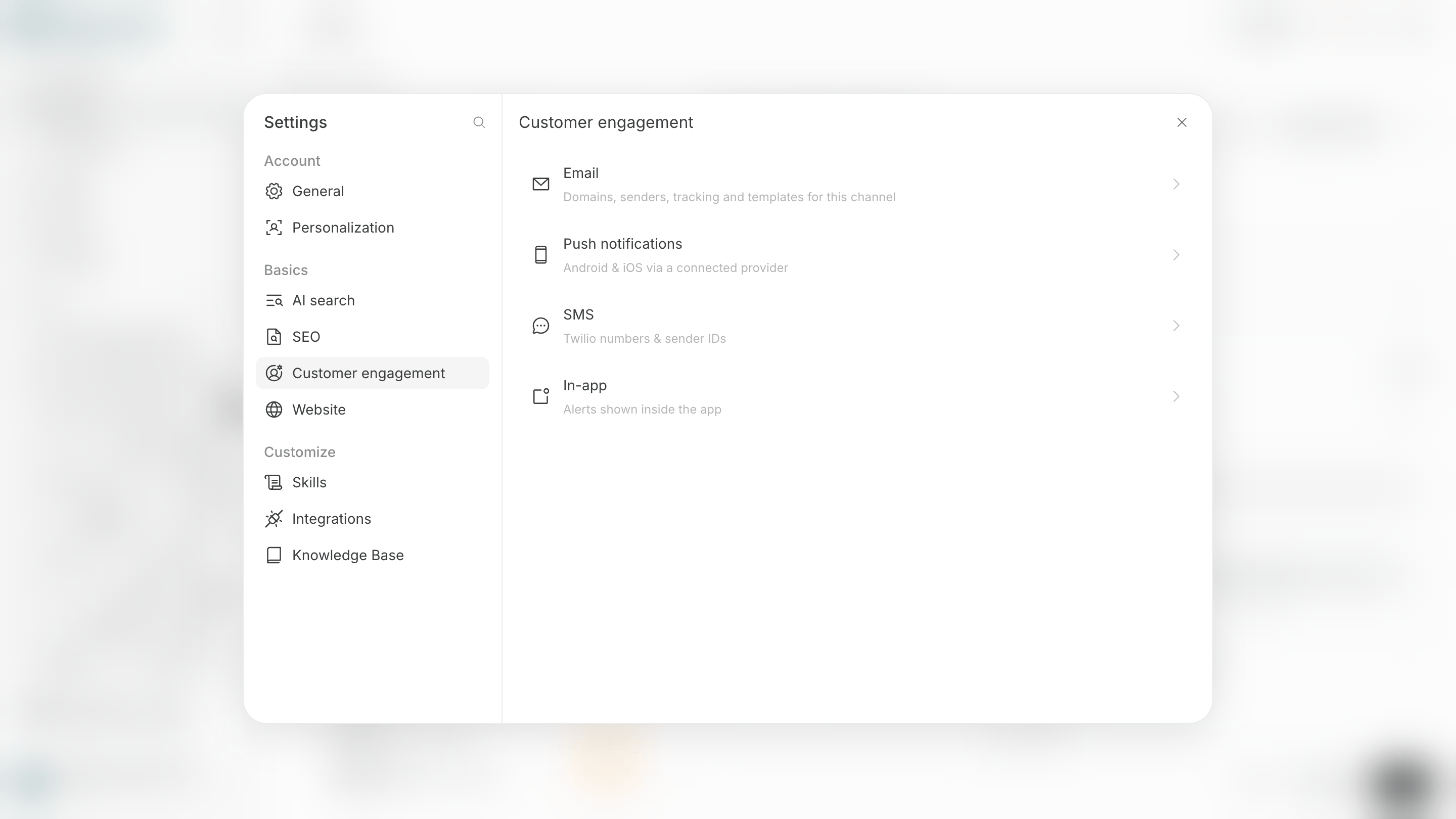
顧客エンゲージメントを開きます。 メールの送信ドメインを開きます。送信ドメインを追加をクリックし、使用するルートドメインまたはサブドメインを入力します。- 表示されたDNSレコードを、ドメインを管理しているサービスへ追加します。
- NoimosAIで
認証または再確認をクリックします。 - ステータスが
確認済みになったら、送信元として使用できます。
Webサイトの行動を記録する準備をする
登録や購入などの行動を、キャンペーンを始めるきっかけやゴールに使う場合は、対象のWebサイトへイベントトラッキングを設定します。イベントトラッキングは、Webサイトで起きた行動をNoimosAIへ送る仕組みです。 イベントトラッキングでは、次の2つの処理をサイトへ追加します。- 顧客を識別する処理: 誰が行動したかをNoimosAIに伝え、顧客データへ結び付けます。
- イベントを送る処理: 登録、購入、機能利用などの行動をNoimosAIへ送ります。
Webサイトに合う方法でトラッキングを設置する
トラッキングコードの設置方法は、Webサイトの管理方法に合わせて選びます。 利用できる主な方法は、次のとおりです。- NoimosAIで作成したサイト: エージェントに設置を依頼できます。変更は次にサイトを公開したときに反映されます。
- GitHubで管理しているサイト: エージェントに、コードを追加するプルリクエストの作成を依頼できます。
- 自社で管理しているサイト: 表示されたコードをもとに、自社のエンジニアが設置します。
公開サイトからテストイベントを送る
イベントを開始条件にする場合は、公開中のサイトからテストイベントを送り、NoimosAIのイベント一覧に受信結果を表示させます。 受信できない場合は、次の4つを順番に見直します。- トラッキングコードが最新のサイトへ反映されているか
- 顧客を識別してからイベントを送っているか
- イベント名がキャンペーンのステップで選んだ名前と一致しているか
- イベント一覧に最終受信日時が表示されているか