

概要
エージェントは顧客データを使い、誰に、いつ、どのメッセージを届けるかを判断します。このページでは、顧客、セグメント、イベントの違いと、キャンペーンで使うための準備を説明します。 基本となる顧客データは、顧客リストページの次の3つのタブに表示されます。
顧客データを取り込む
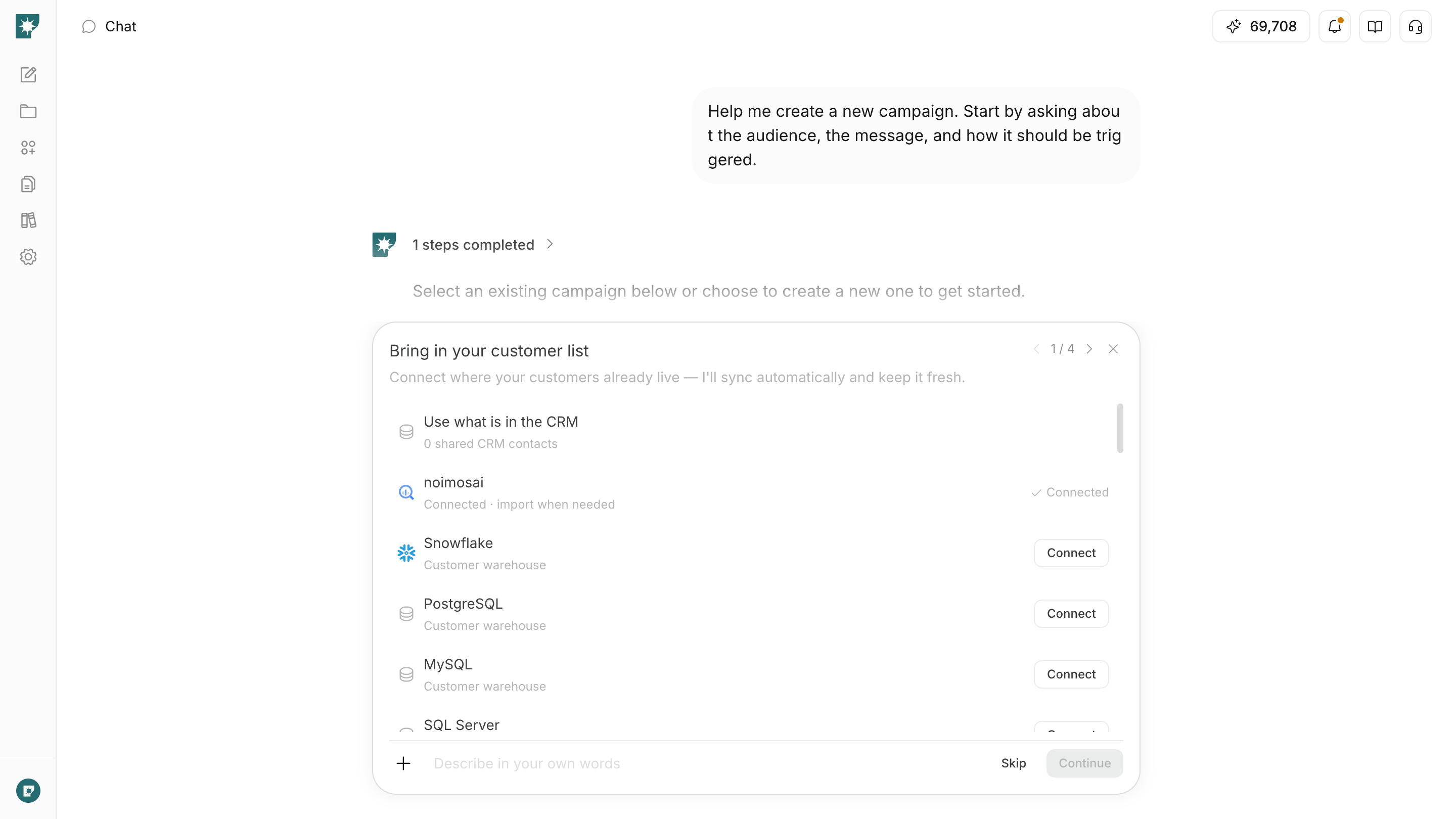
メッセージを届ける顧客がまだ登録されていない場合は、顧客データが保存されている場所から取り込みます。 顧客データを追加する主な方法は、次のとおりです。- ワークスペースにすでにある顧客データを使う
- CSVまたはExcelファイルをアップロードする
- 接続した顧客管理サービスから同期する
- 接続したデータウェアハウス、データベース、APIから取り込む
顧客リストページの顧客で顧客を追加をクリックし、顧客データがある場所を選びます。
- 1回に取り込める顧客データは10,000行までです。
- Excelファイルに複数のシートがある場合は、最初のシートだけが取り込まれます。
セグメントで条件に合う顧客をまとめる
メッセージを条件に合う顧客だけへ届けたい場合は、セグメントを作成します。 セグメントには、たとえば次のような条件を設定できます。- 新規登録から7日以内の顧客
- 特定の商品を購入した顧客
- 一定期間利用していない顧客
- 特定の地域やプランに当てはまる顧客
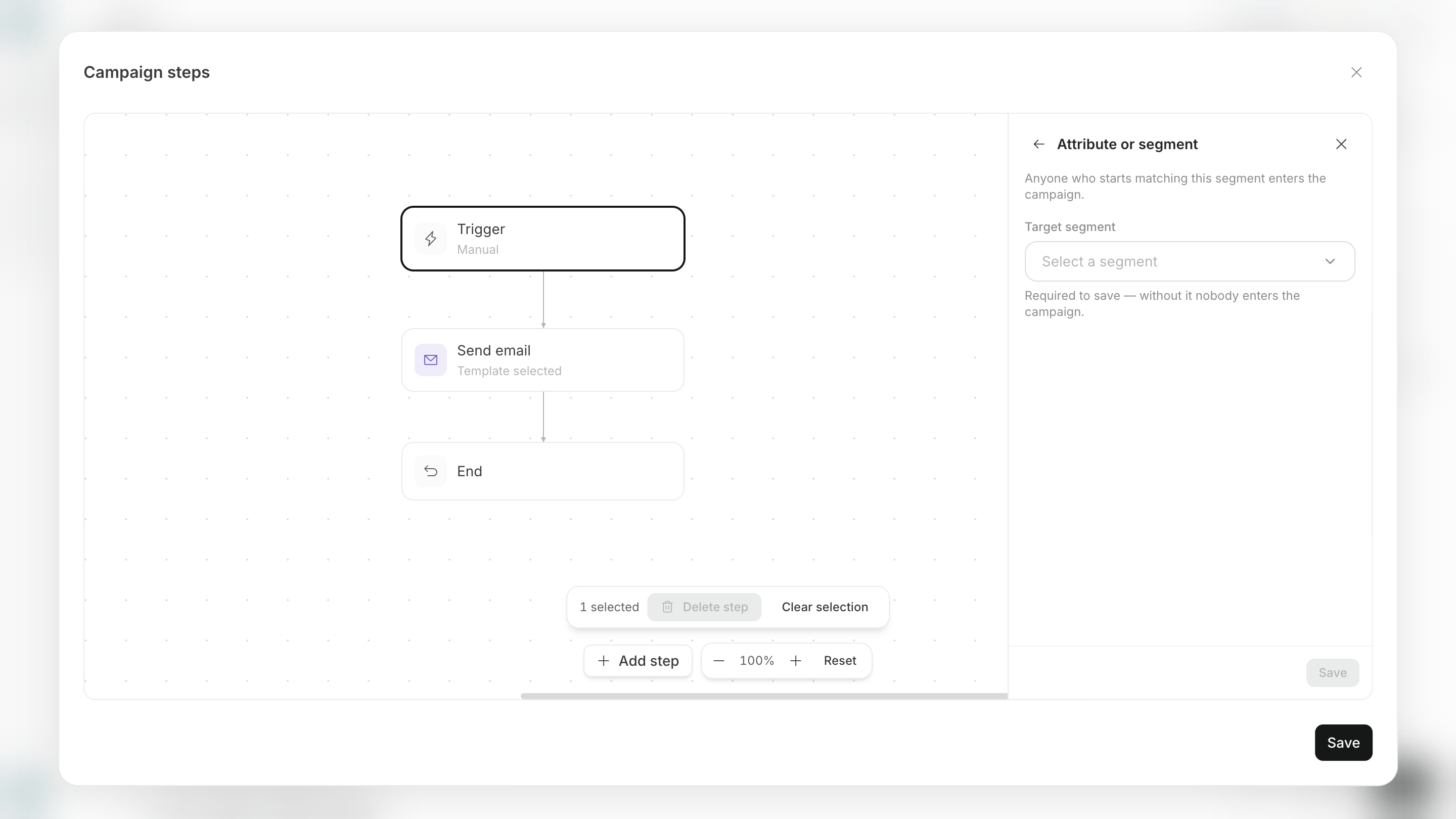
セグメントとイベントでは、既存のセグメントを選び、使うをクリックしてキャンペーンの対象者に設定できます。新しいセグメントを作成した場合は、そのキャンペーンの対象者として設定されます。
イベントで顧客の行動を記録する
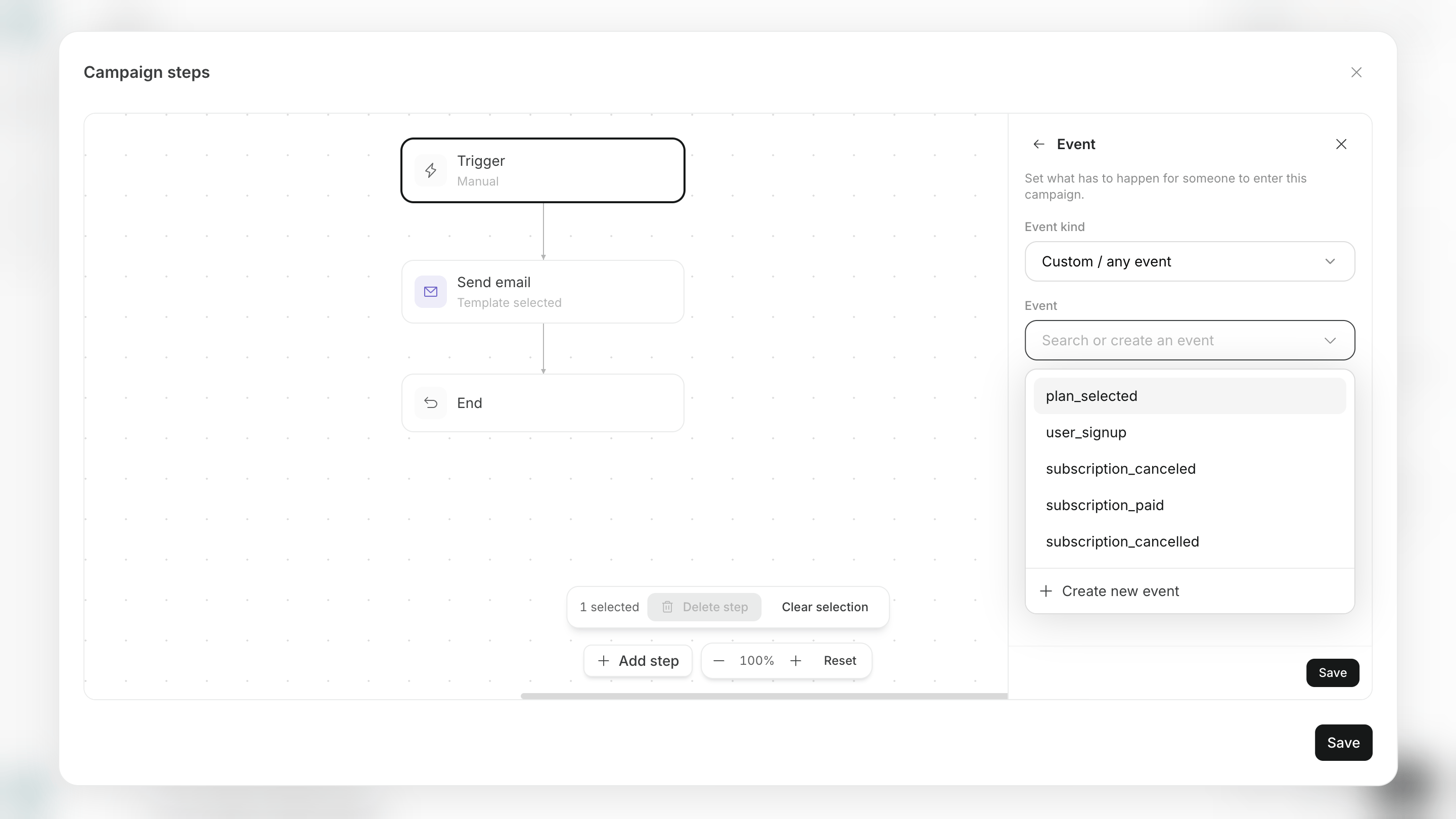
登録や購入などの顧客の行動を、キャンペーンを始めるきっかけやゴールに使う場合は、イベントを作成します。 イベントには、次の情報を設定できます。- イベント名
- どのようなときに発生するかを示す説明
- 商品名、金額、プランなど、行動と一緒に記録する追加情報
プロパティと呼びます。プロパティには、テキスト、数値、真偽値、日付を使用できます。1つのイベントには、最大50個のプロパティを設定できます。
イベントを作成する方法は、次の2つです。
- チャットで作成する: 記録したい行動を伝え、エージェントが作成したイベント名とプロパティを見直して承認します。
- 画面から作成する: イベント名、説明、プロパティを1つずつ入力して保存します。
イベントの受信結果を見る
作成したイベントは、WebサイトやアプリからNoimosAIへ届くと、顧客の行動として記録されます。 イベント一覧には、主に次の内容が表示されます。- イベント名と説明
- 行動と一緒に記録する追加情報
- イベントが発生した顧客数
- 最後にイベントを受信した日時
- キャンペーンでの使用状況
- Webサイトやアプリからイベントを送るためのコード
未受信と表示されます。イベントをトリガーやゴールに使う前に、公開中のサイトまたはアプリからテストイベントを送り、最終受信日時を更新します。
イベントを特定の顧客に結び付けるには、Webサイトやアプリから顧客を識別する情報を先に送り、その後にイベントを送ります。イベントだけを送ると、誰の行動か分からないため、その顧客をキャンペーンへ追加できない場合があります。
顧客データの利用範囲を決める
取り込む顧客データは、キャンペーンの目的に必要な範囲へ限定します。 利用前に、次の4点を見直してから顧客データを取り込みます。- 顧客へ連絡するために必要な同意や利用目的を満たしているか
- 配信停止を希望した顧客を対象から除外できているか
- テスト用と本番用の顧客データが混ざっていないか
- 正しいブランドや商品・サービスのワークスペースへ取り込んでいるか