

概要
メールテンプレートには、キャンペーンで繰り返し使う件名、本文、画像、ボタンなどを保存します。このページでは、テンプレートの作成、内容の編集、顧客情報の差し込み、テスト送信までを説明します。 テンプレートは、ワークスペース設定の顧客エンゲージメントから管理できます。キャンペーンのメール送信ステップから、使用するテンプレートを選ぶこともできます。
メールテンプレートを作成する
新しいテンプレートは、用意されたデザインを使うか、空白の状態から作成します。既存のメールをHTML(メールのレイアウトや装飾をコードで指定する形式)で管理している場合は、HTMLを取り込むこともできます。 作成は、次の7ステップで進めます。完了すると、キャンペーンのメール送信ステップで選べる状態になります。- ワークスペース設定で
顧客エンゲージメントを開きます。 メールからメールテンプレートの一覧を開きます。- 新しいテンプレートを作成します。
- ウェルカム、ニュースレター、プロモーションなどのテンプレートを選ぶか、
ゼロから作成またはHTMLをインポートを選びます。 - テンプレート名、カテゴリー、件名、プレビューテキスト、言語を設定します。プレビューテキストは、受信トレイで件名の後に表示される短い説明です。
- 本文へ必要なブロックを追加し、内容を編集します。
- デスクトップとモバイルのプレビューを見直して保存します。
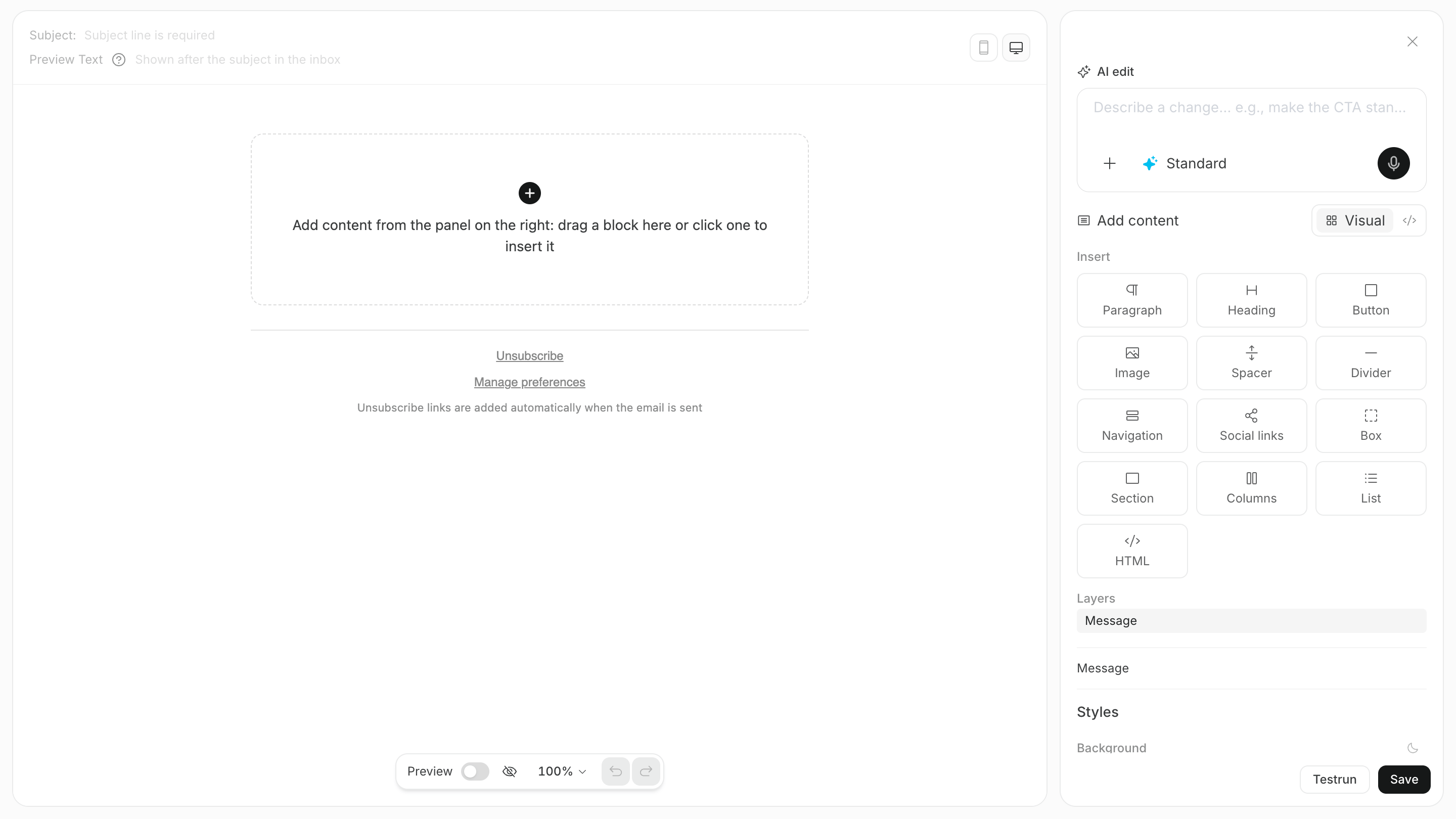
ブロックでメールの内容を組み立てる
ブロックを使うと、コードを書かずにメールの文章やレイアウトを編集できます。 追加できる主なブロックは、次の9種類です。
ソーシャルへのリンクを並べる場合は、
ソーシャルブロックも追加できます。ボタンや画像には、遷移先のURLと、画像が表示されないときに内容を伝える代替テキストを設定します。
差し込みタグで顧客ごとに内容を変える
差し込みタグとは、送信時に顧客データへ置き換わる記号です。件名や本文に入れると、同じテンプレートから顧客ごとに氏名や会社名を変えられます。
標準で使える差し込みタグは、次の5種類です。
たとえば、件名に次のように入力します。
名が太郎の場合、件名は太郎さん、初期設定を始めましょうになります。プレビューのサンプルデータで顧客を選ぶと、その顧客情報を入れた表示を試せます。
差し込む情報が顧客データに保存されているかを事前に見直してください。値がない顧客にも意味が通じる文章にするか、必要な情報を持つセグメントだけを対象にします。
HTMLを取り込んで編集する
既存のメールをHTMLで管理している場合は、HTMLをインポートからソースコードを貼り付けて編集できます。
HTMLモードでは、中央のソースを編集するとプレビューが更新されます。HTMLとして保存したテンプレートはブロック形式へ戻せないため、保存前にレイアウトとリンクを見直します。
テストメールを送信する
テンプレートをキャンペーンで使う前に、テストメールを送り、実際の受信画面で表示を試します。 テスト送信は、次の4ステップで行います。- テンプレートの編集画面で
テスト送信をクリックします。 - 送信先のメールアドレスを入力します。
- 送信元を選び、テストメールを送信します。
- 受信したメールで、件名、差し込み内容、画像、ボタン、リンク、モバイル表示を見直します。